Kleiderausgabe für Trainer
Kleidung rausgeben, zurücknehmen, Fehlendes melden. Alles am Handy, in wenigen Tipps.
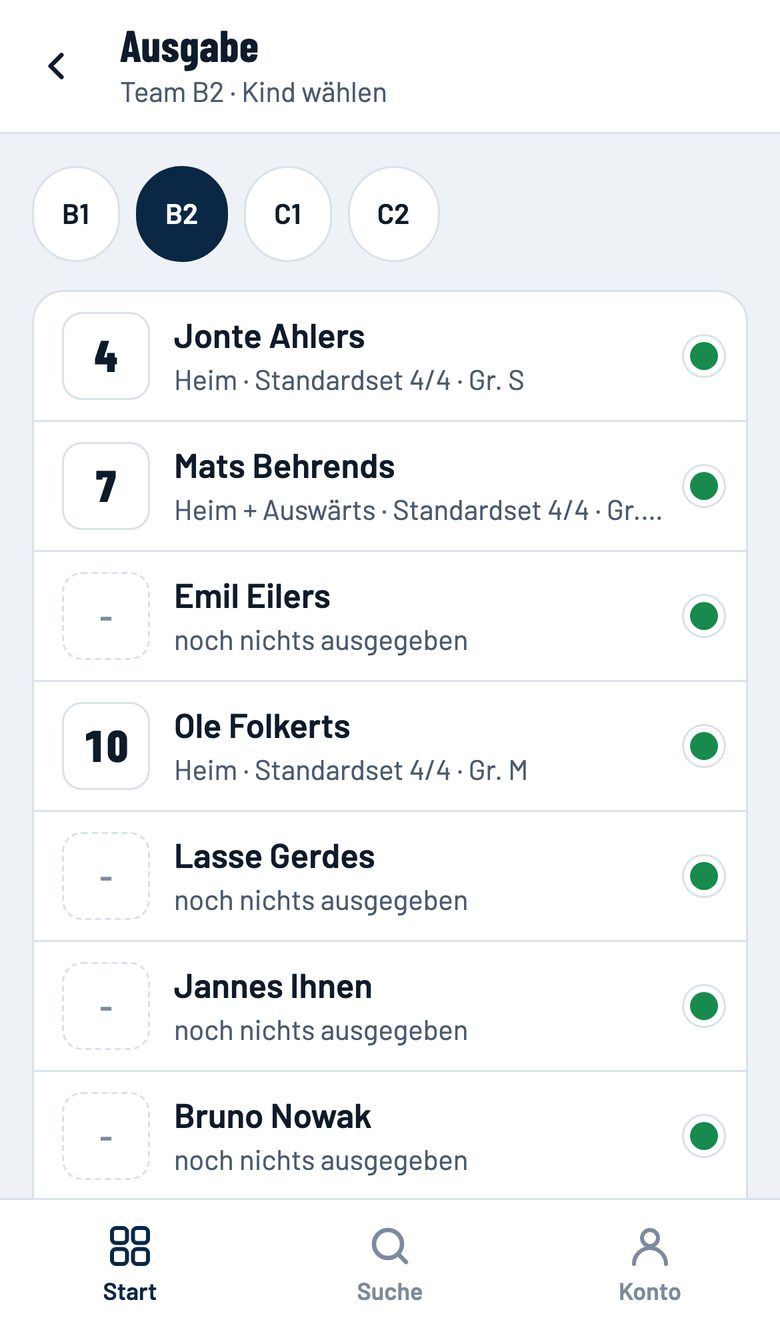
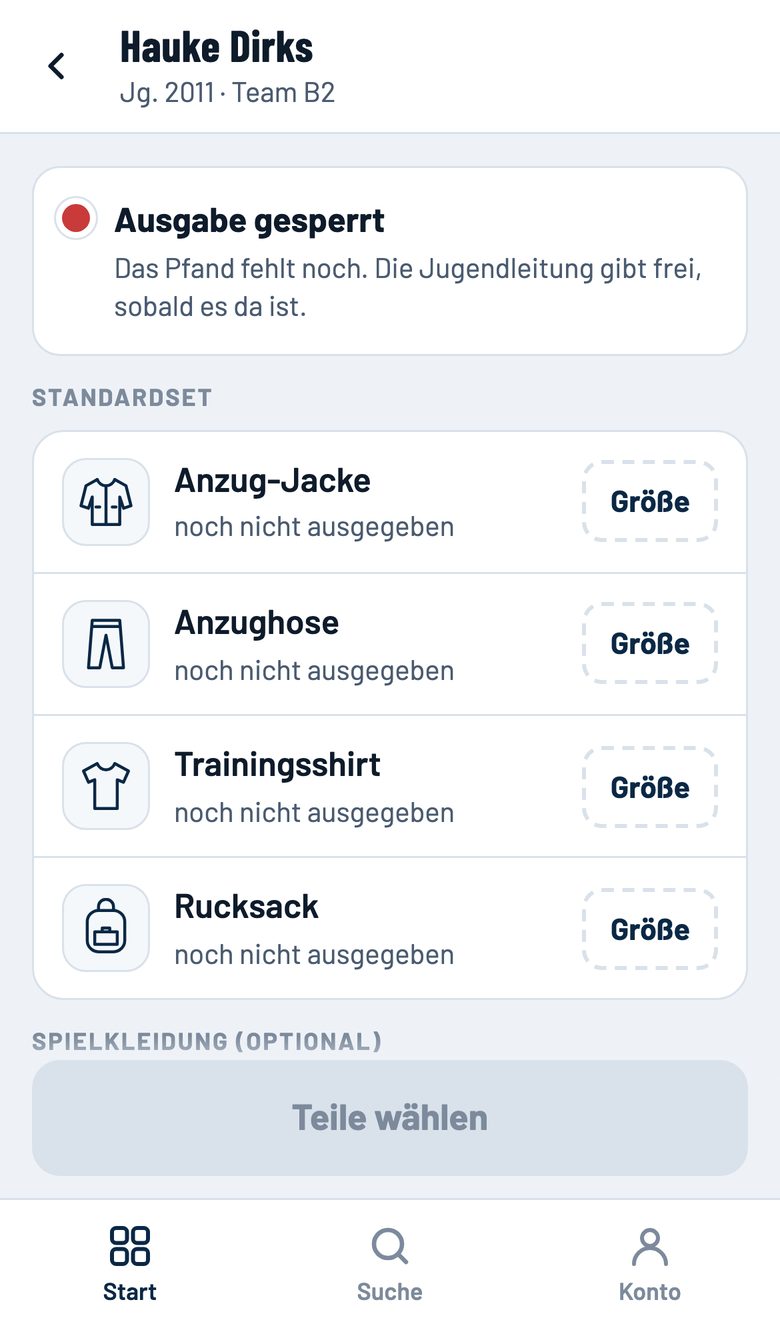
Ist der Punkt beim Kind grün, darfst du Kleidung rausgeben. Ist er rot, schickst du die Eltern zur Jugendleitung.
Bei jeder Übergabe unterschreibt ein Elternteil direkt auf deinem Handy.
Fehlt dir etwas, tippst du auf „Mir fehlt was“. Die Jugendleitung kümmert sich.
Registrieren & anmelden
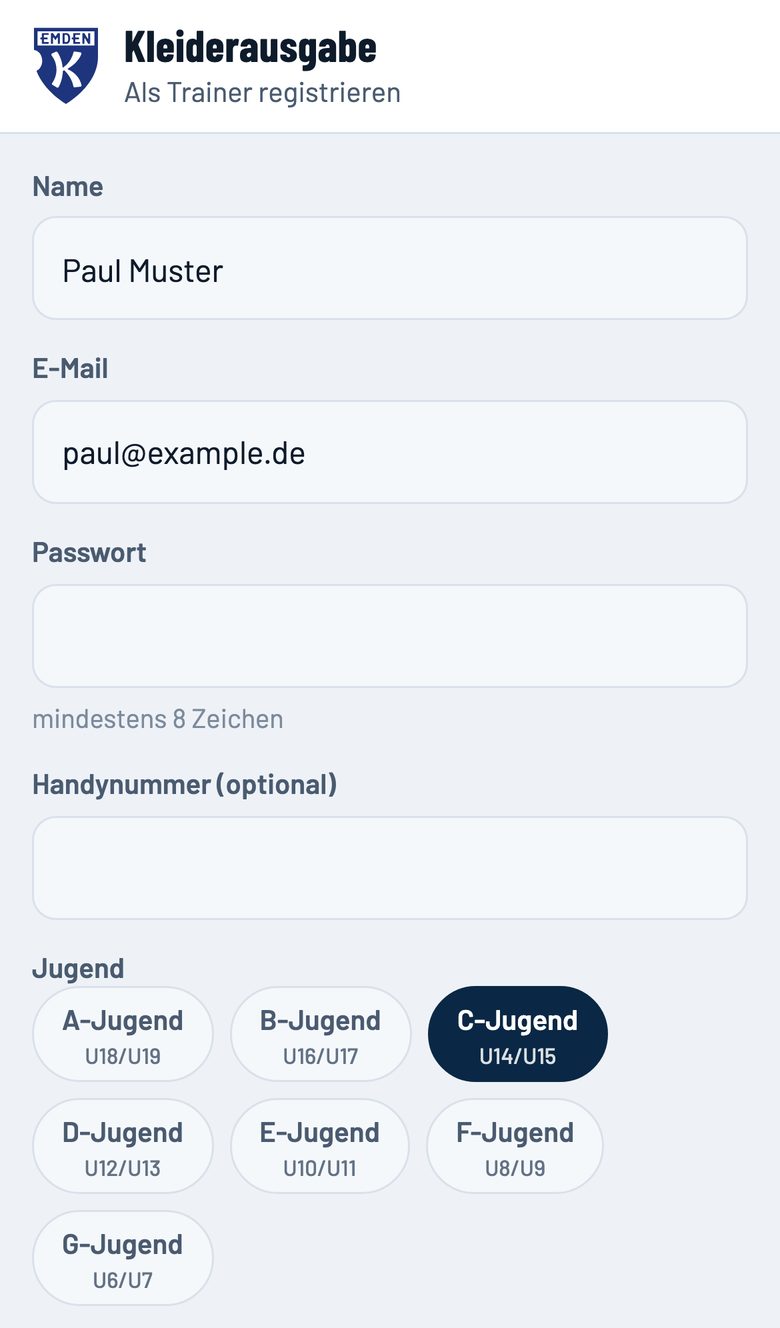
Das erste Mal? Öffne ausgabe.kickers-jugend.de am Handy und tippe auf Registrieren. Name, E-Mail, zweimal das Passwort, dann deine Mannschaften antippen. Die Jugendleitung schaltet dich frei.
Ab dann: E-Mail und Passwort, dann Anmelden.
Passwort vergessen? Passwort vergessen? antippen, du bekommst einen Link per Mail (auch im Spam nachsehen).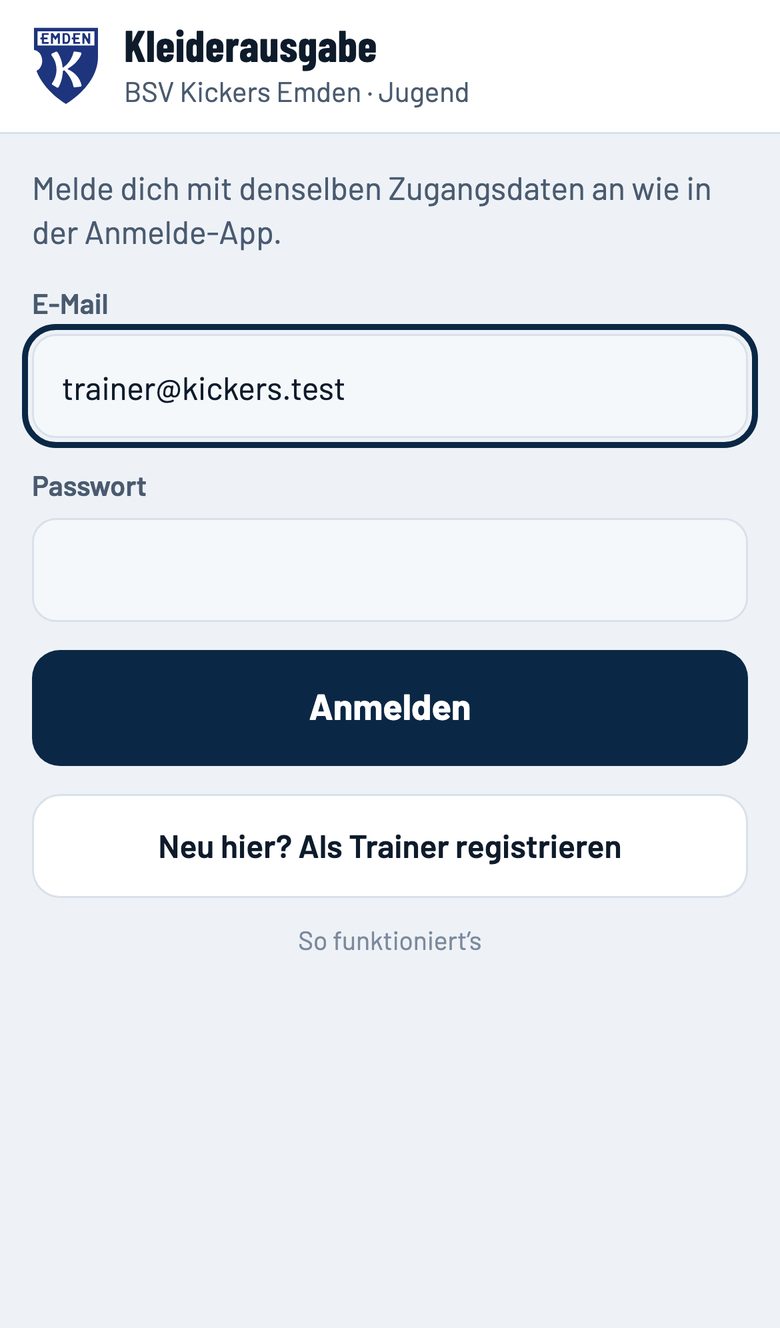
Tipp: Leg dir die Seite auf den Startbildschirm. Dann ist sie wie eine App.
Die Startseite
Oben wählst du dein Team, zum Beispiel B2. Darunter sind vier große Knöpfe:
Ausgabe: Kleidung rausgeben
Rückgabe: Kleidung zurücknehmen
Mein Team: Wer hat was?
Inventar: Was liegt im Schrank?
Ein Kind suchen? Tippe unten auf Suche. Das ? oben rechts öffnet diese Anleitung.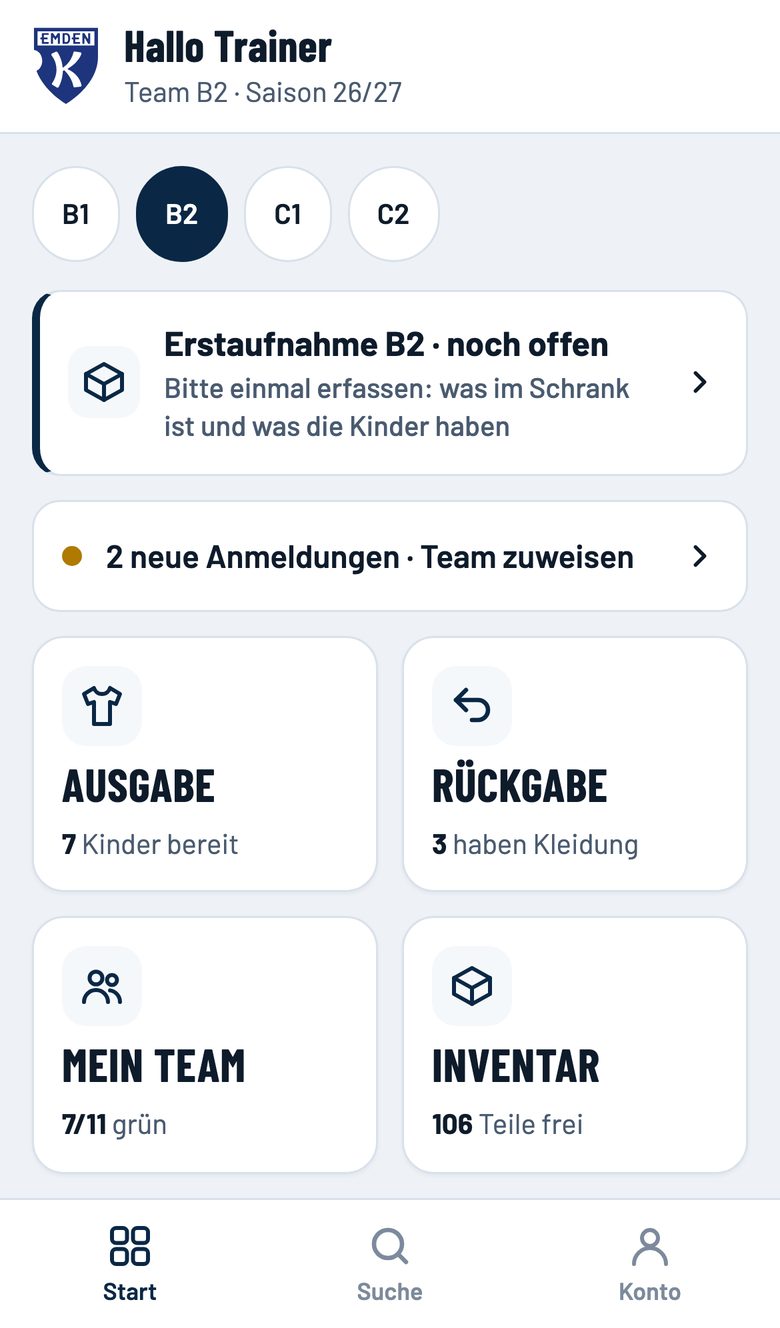
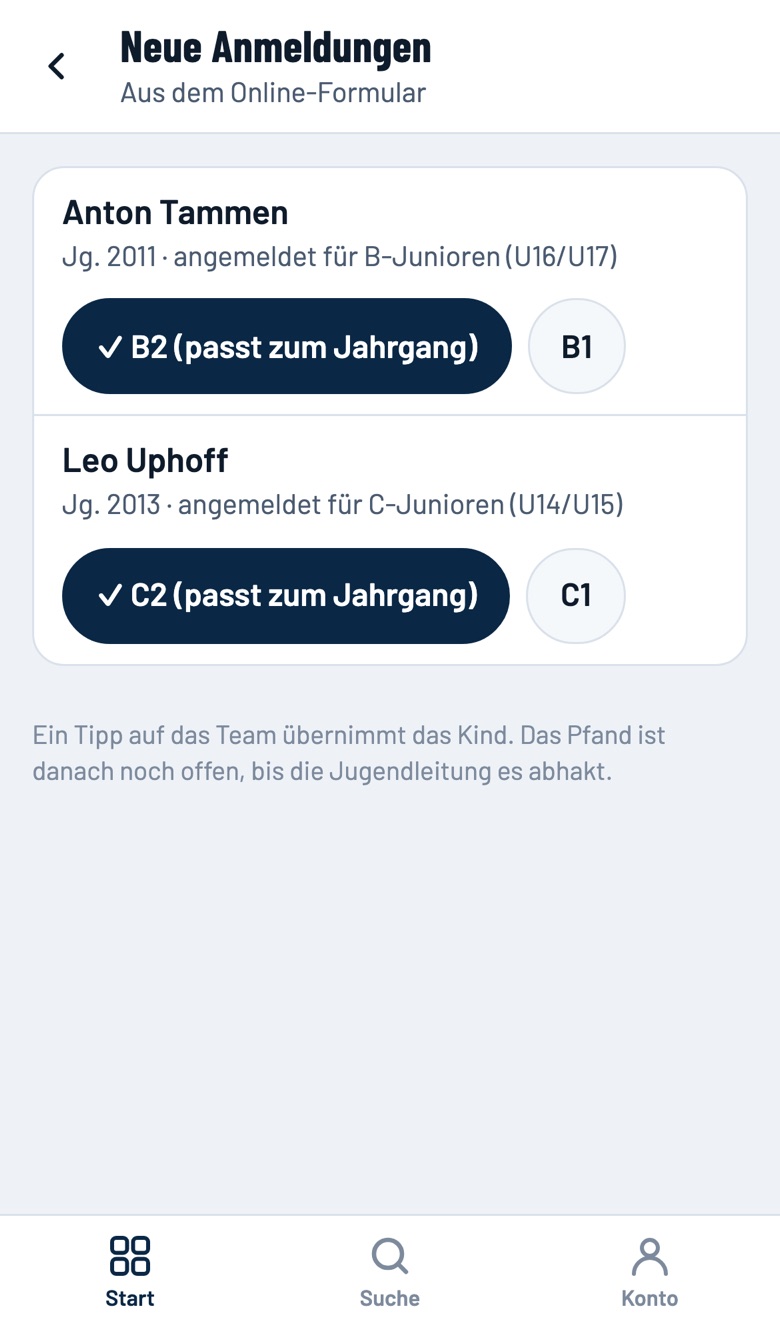
Neue Anmeldungen: Steht oben „neue Anmeldung · Team zuweisen“, tippe darauf. Dann tippst du auf dein Team. Mehr musst du nicht tun.
Einmal am Anfang: die Erstaufnahme
Das machst du nur einmal. Du trägst ein, was jedes Kind hat und was im Schrank liegt. Alles wird automatisch gespeichert. Danach ist es fest. Du kannst später nur noch Teile dazu tragen.
Kinder. Tippe auf der Startseite auf „Erstaufnahme … noch offen“ und dann auf ein Kind.
Hat einen Heim-Satz? Ja oder Nein. Bei Ja die Nummer eintippen, dann bei Trikot, Hose und Stutzen Größe und Zustand antippen. Die passenden Größen für den Jahrgang stehen vorn, andere unter weitere Größen. Bei 4, 5 oder fehlt kurz schreiben, was los ist.
Dann Anzug-Jacke, Anzughose, Trainingsshirt, Rucksack und – falls vorhanden – Winterjacke: je Ja oder Nein.
Unten steht, was noch fehlt. Ein gelber Hinweis heißt: Größe ungewöhnlich für den Jahrgang. Stimmt sie, tippe Stimmt so. Hat das Kind gar nichts vom Verein: Hat gar nichts. Weiter mit Nächstes Kind, zurück mit Zur Liste.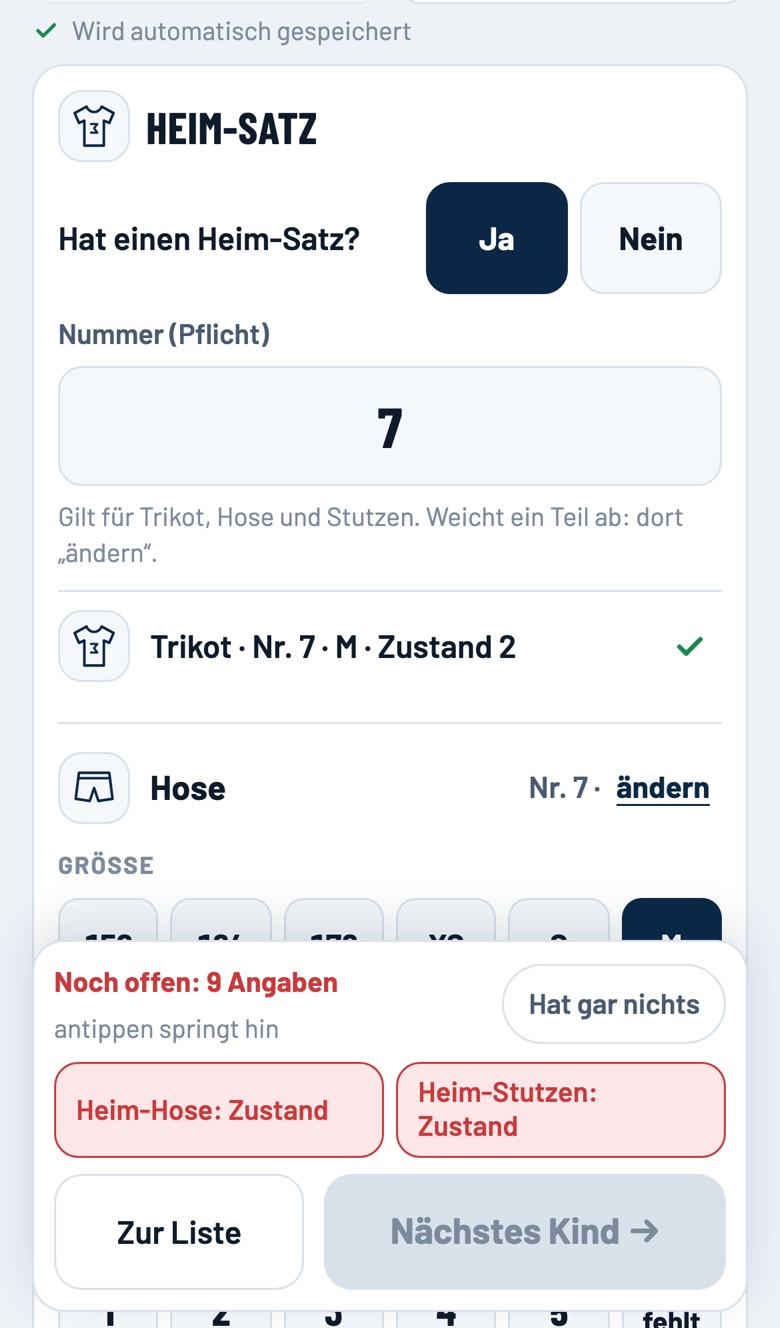
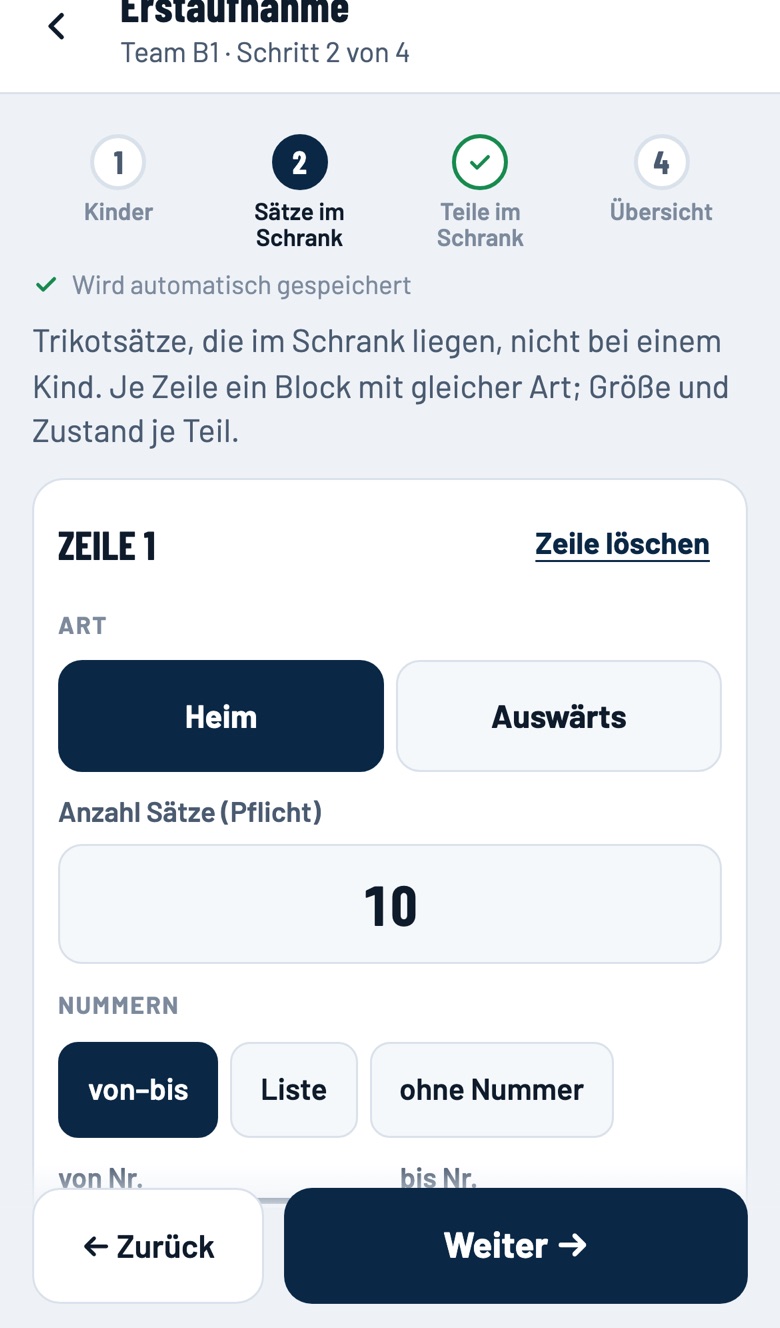
Sätze im Schrank. Sätze hinzufügen: Heim oder Auswärts, Anzahl, Nummern von–bis. Dann bei Trikot, Hose und Stutzen Größe und Zustand.
Teile im Schrank. Jacken, Hosen, Shirts, Rucksäcke und Winterjacken. Ist der Schrank leer: einfach Weiter.
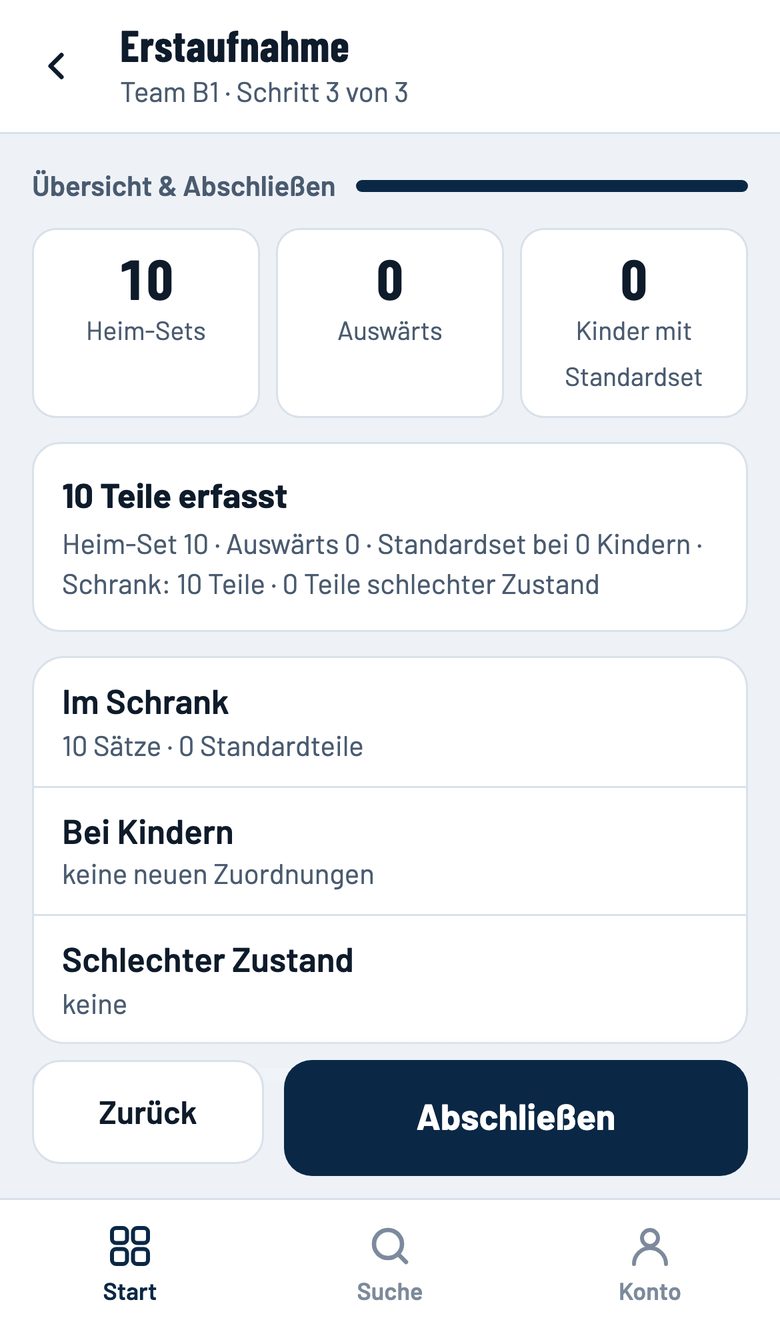
Übersicht. Rote Hinweise zeigen, was noch offen ist. Antippen springt hin. Stimmt alles: Abschließen und bestätigen. Korrekturen danach macht die Jugendleitung.
Keine Zeit? Einfach aufhören. Jeder Tipp wird sofort gespeichert, du machst später weiter.
Unterschrift nachholen: Kinder, die schon Sachen hatten, haben dafür noch nicht unterschrieben. Bei ihnen steht „Unterschrift fehlt“. Beim nächsten Training: Kind öffnen, auf Unterschrift fehlt tippen, Teile mit den Eltern prüfen, unterschreiben lassen und Speichern.
Kleidung ausgeben
Tippe auf Ausgabe. Du siehst alle Kinder deines Teams. Tippe das Kind an.
Tippe beim Teil auf Größe und wähle die Größe. Passende Größen für den Jahrgang stehen vorn, andere unter weitere Größen.
Heim-Set, Auswärts-Set und Winterjacke stehen unter Optional: nur, falls das Kind sie bekommt.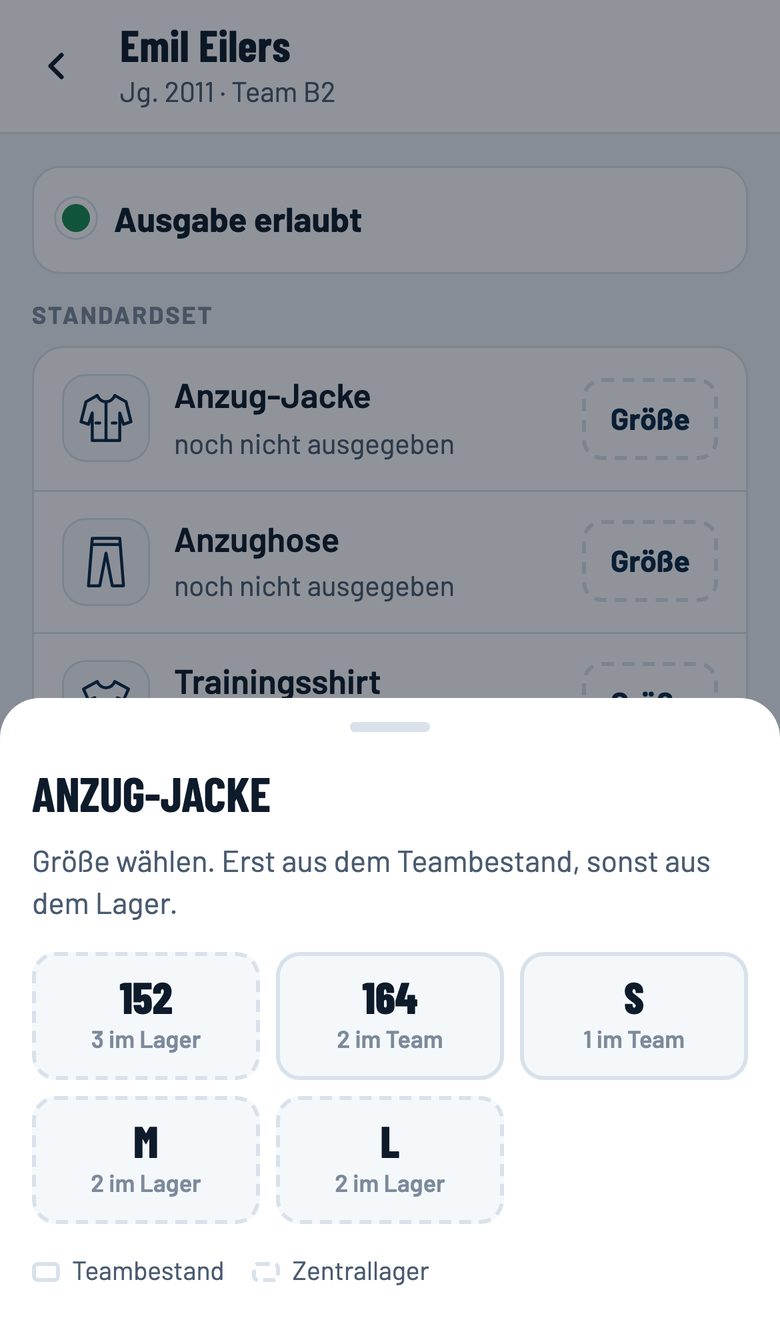
Beim Heim-Set oder Auswärts-Set wählst du die Nummer. Trikot, Hose und Stutzen gehen zusammen raus. Grau heißt: Die Nummer ist vergeben oder ein Teil des Sets fehlt.
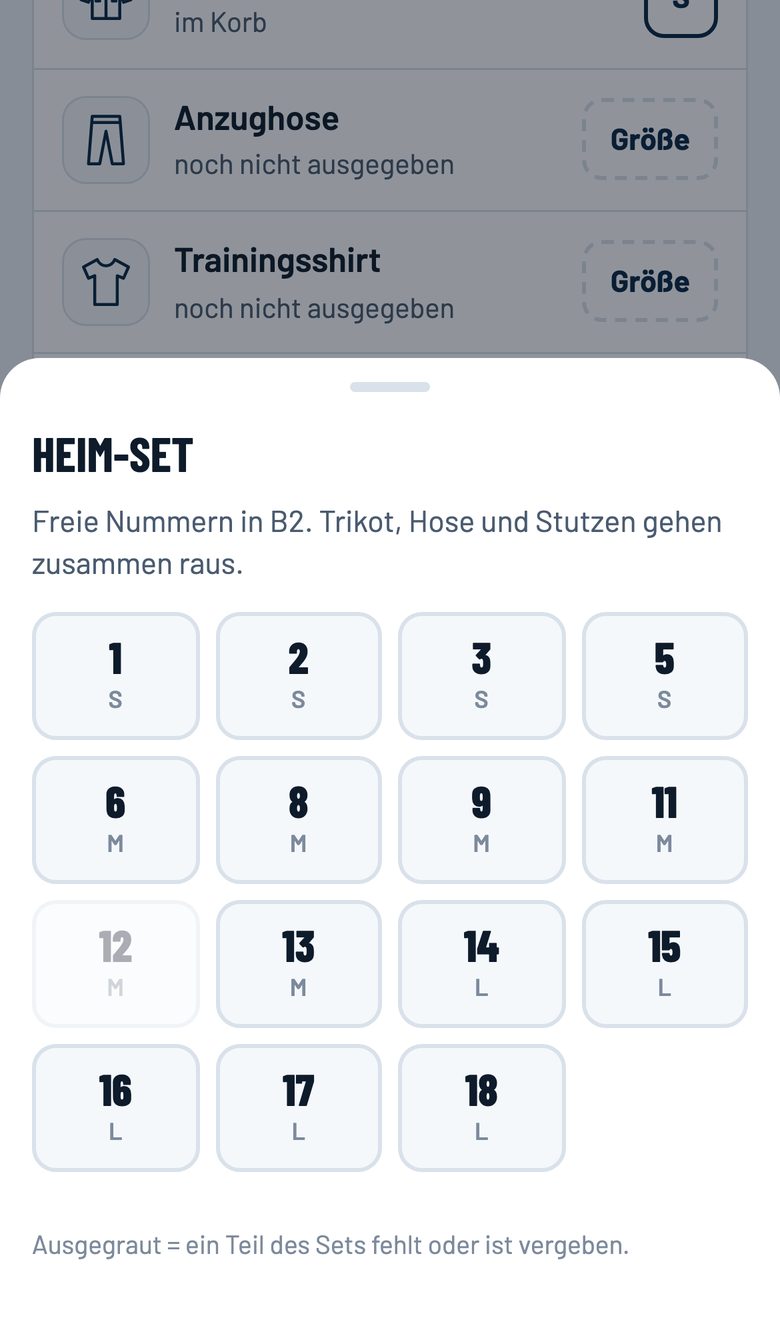
Passt alles? Tippe unten auf Übergeben.
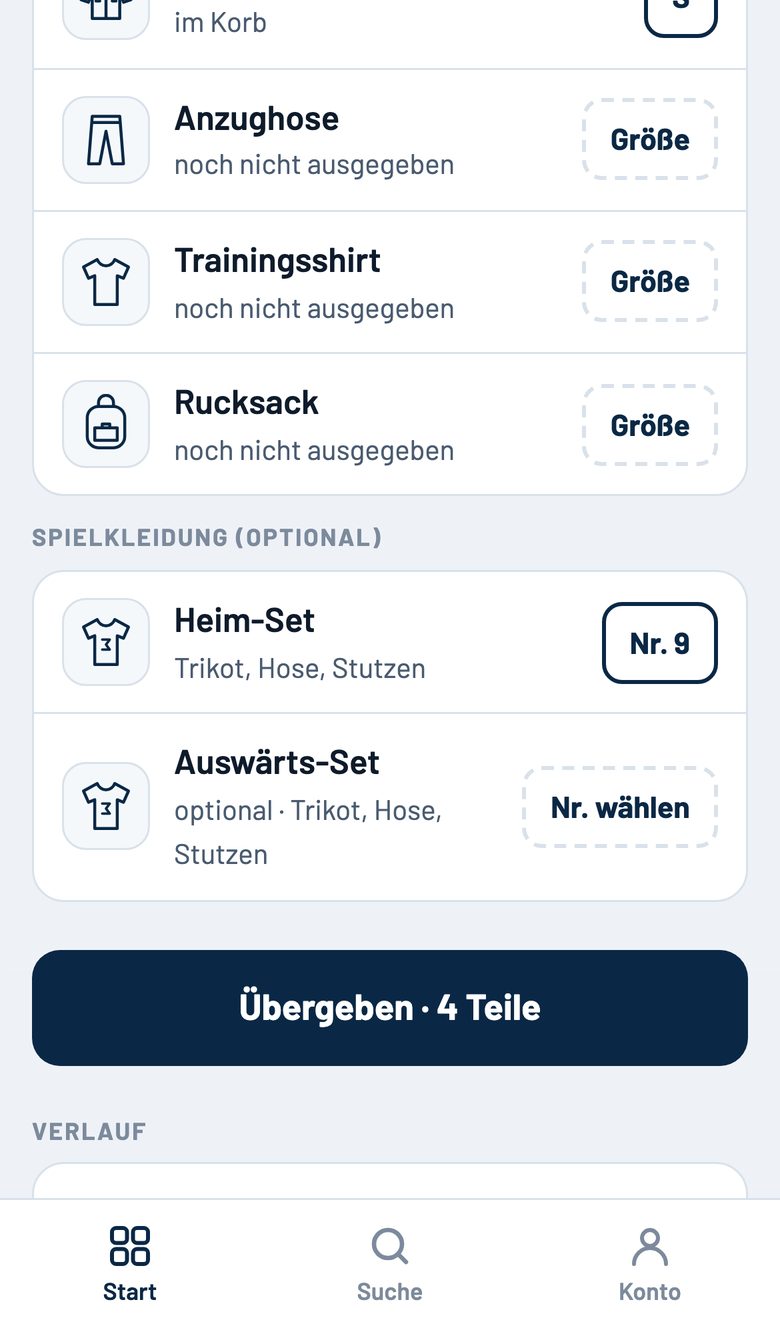
Gib das Handy der Mutter oder dem Vater. Wer unterschreibt, antippen. Mit dem Finger unterschreiben. Dann Speichern.
Sagt die Mutter, die Größe stimmt nicht? Tippe bei dem Teil auf Stimmt nicht? und wähle die richtige Größe. Du gibst das Teil trotzdem aus. Die Jugendleitung kümmert sich um den Tausch.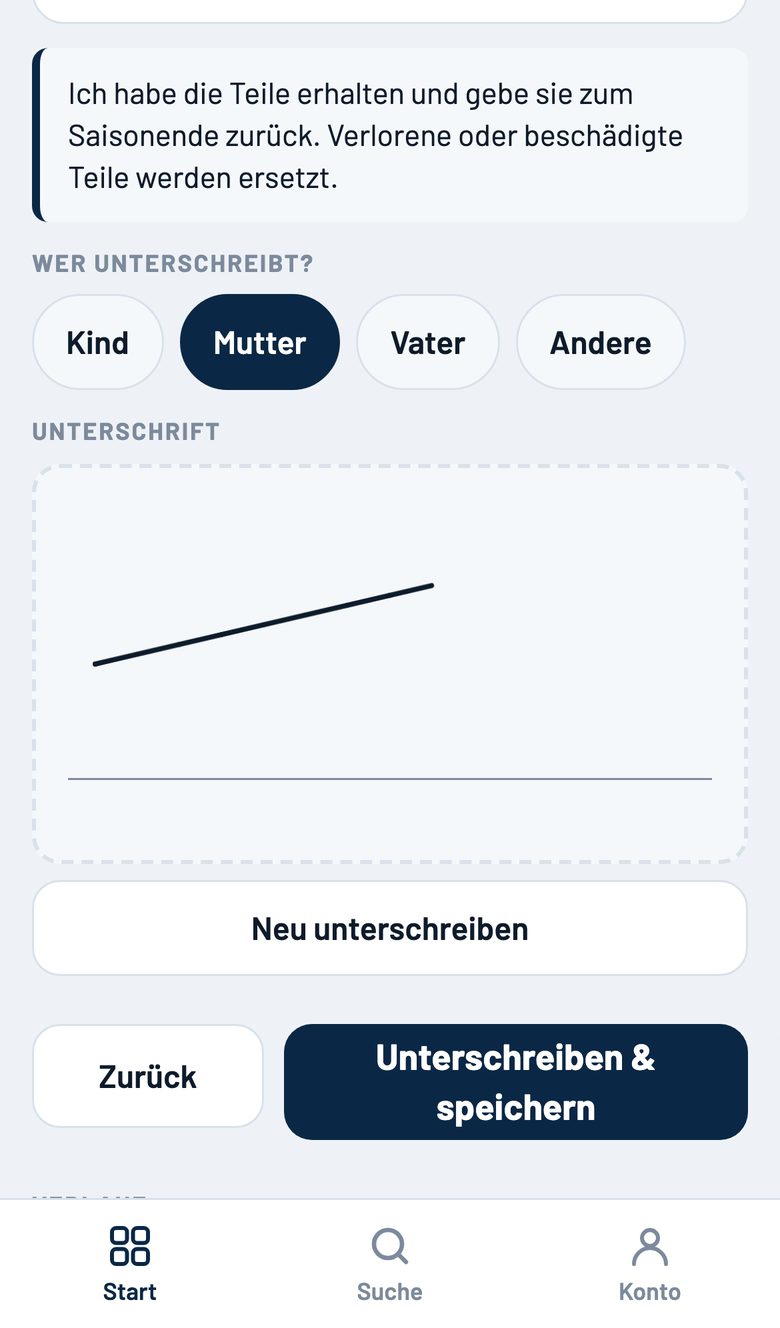
Fertig. Mit Nächstes Kind geht es weiter.
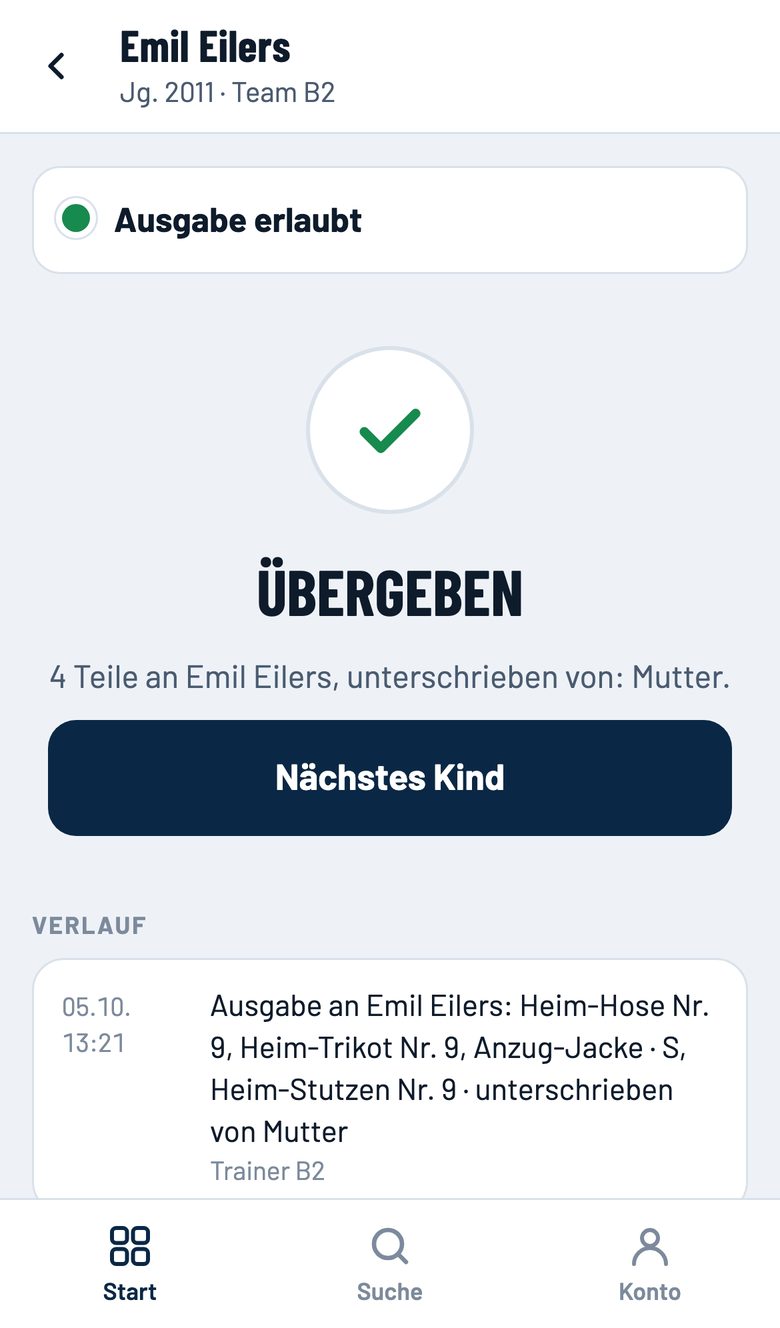
Grün oder rot?
Bei Rot kannst du nichts auswählen. Das ist richtig so. Du musst nichts erklären. Schick die Eltern einfach zur Jugendleitung.
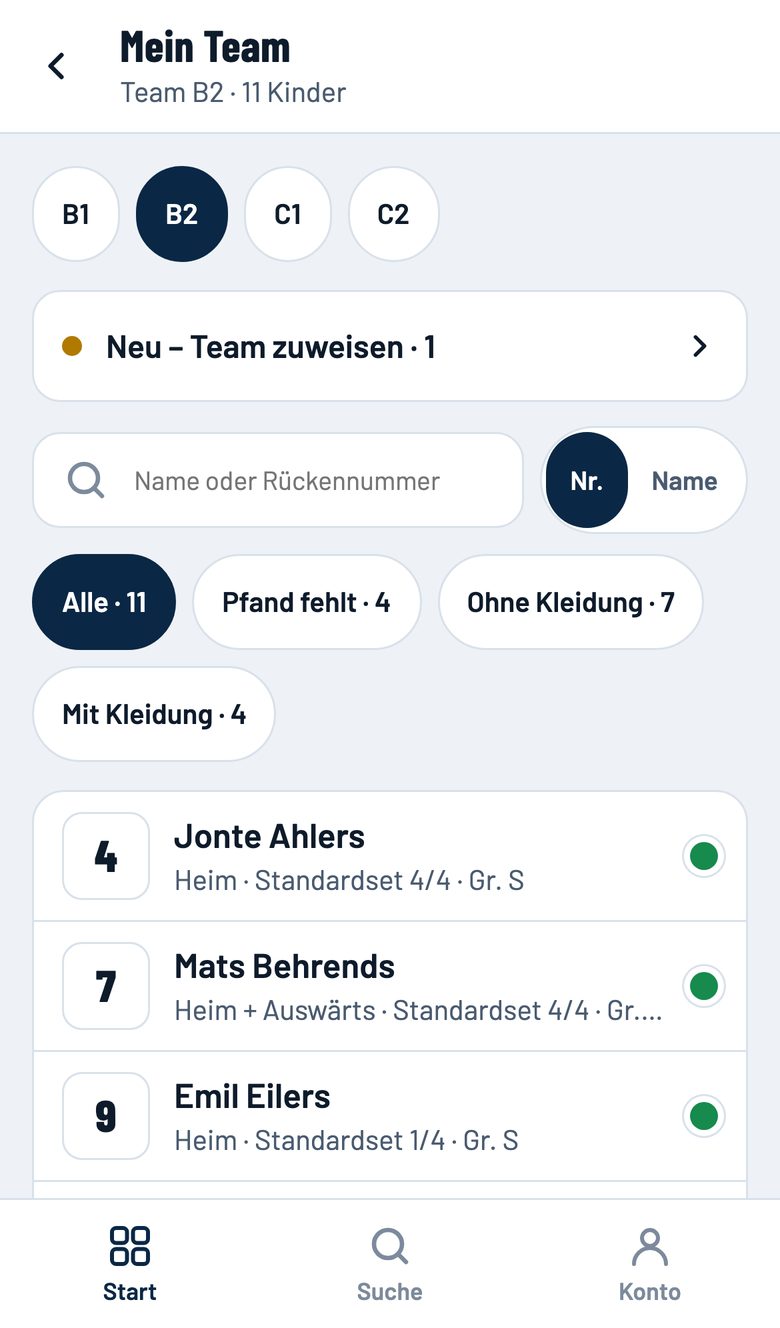
Wer hat was?
Unter Mein Team siehst du jedes Kind mit seiner Rückennummer und seinen Sachen. Oben kannst du suchen, zum Beispiel nach Name oder Nummer.
Probespieler: Ein Kind kommt zum Probetraining und ist noch nicht angemeldet? Unter Mein Team auf Probespieler anlegen tippen. Pfand und Freigabe macht später die Jugendleitung.
Kleidung zurücknehmen
Tippe auf Rückgabe und dann auf das Kind.
Ist alles da und heil? Dann tippe auf Alles da und in Ordnung. Fertig, es fehlt nur noch die Unterschrift.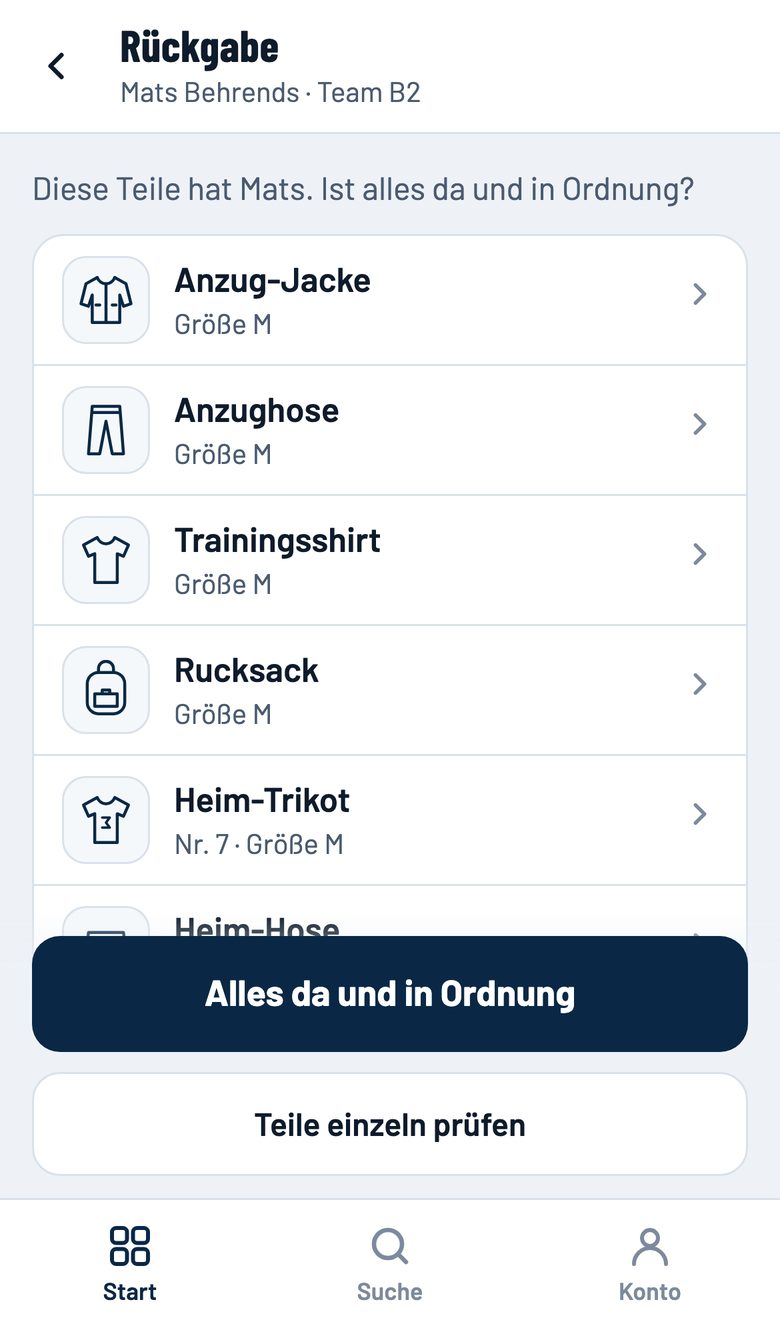
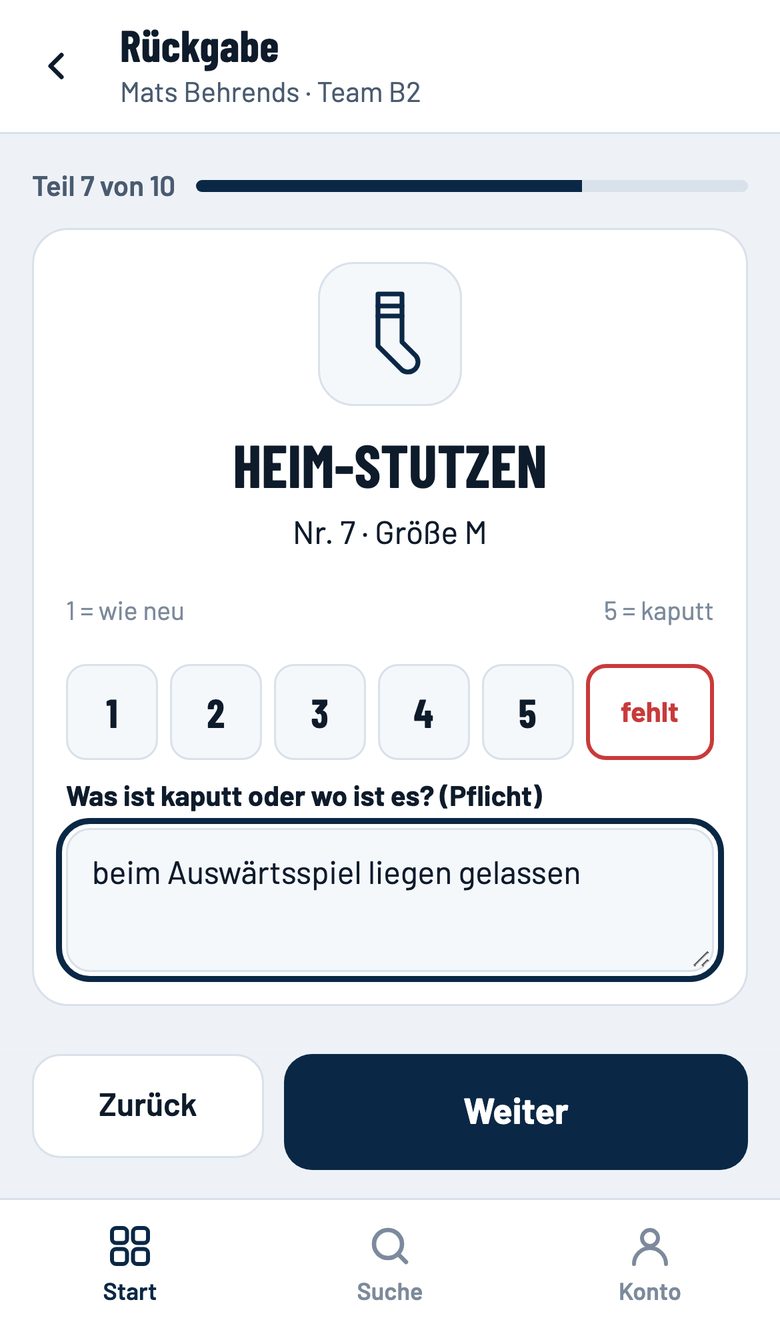
Fehlt etwas oder ist etwas kaputt? Tippe unter der Liste auf Teile einzeln prüfen. Schau dir jedes Teil an und gib eine Note. Die Worte stehen auch in der App unter jeder Zahl:
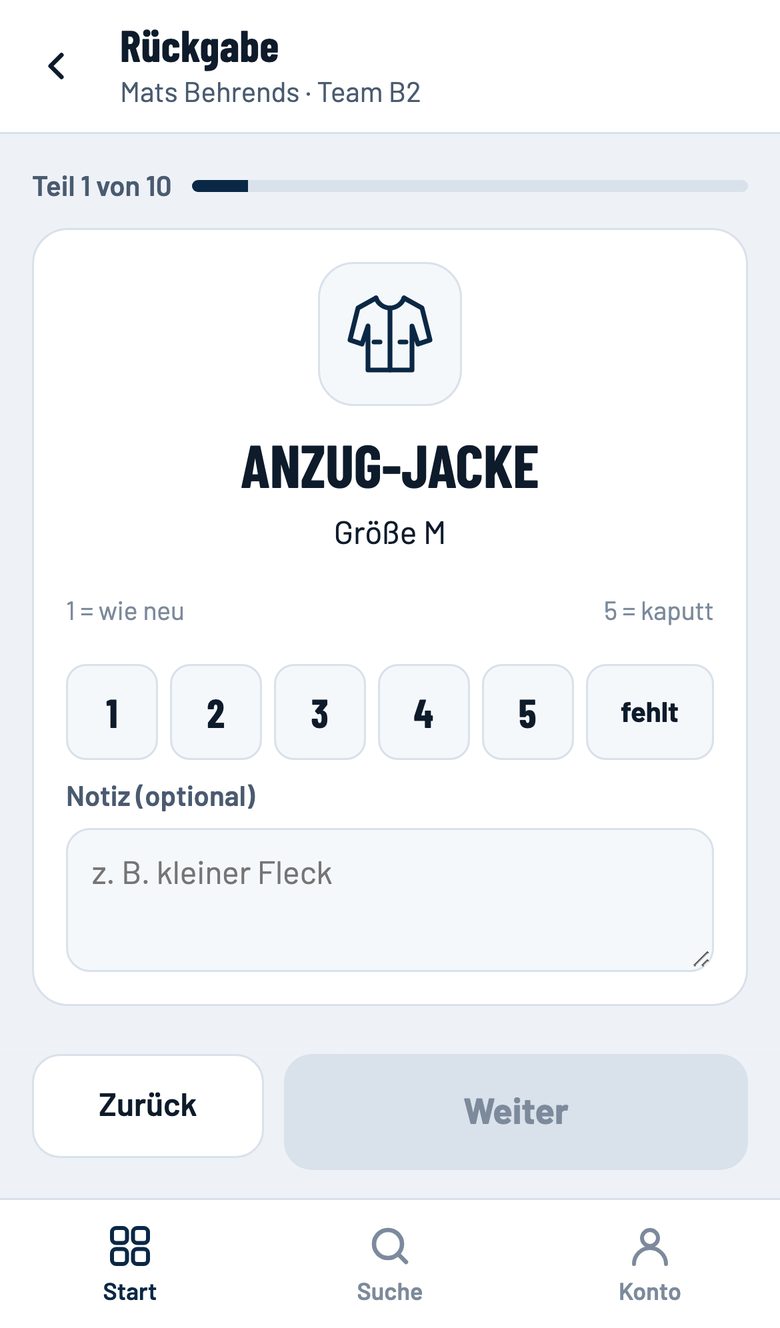
Bei 4, 5 oder „fehlt“ musst du kurz schreiben, was los ist. Zum Beispiel: „Stutzen beim Auswärtsspiel liegen gelassen“.
Nach dem letzten Teil unterschreibt wieder ein Elternteil. Oben steht, was zurückgegeben wurde. Dann Speichern. Fertig. Ob es das Pfand zurück gibt, entscheidet die Jugendleitung.
Mir fehlt was
Ein Kind braucht ein Trikot, aber du hast keins? Tippe auf der Startseite auf „Mir fehlt was – nachbestellen“.
Oben bei Für wen? tippst du Team oder Ein Kind. Bei „Ein Kind“ suchst du das Kind (Name oder Nummer) oder tippst einen Vorschlag an. Dann Teil, Größe und Nummer. Die Begründung steht schon da, zum Beispiel „Für Lasse (Heim-Set Nr. 19)“. Du kannst sie ändern. Dann An die Jugendleitung schicken.
Die Jugendleitung bestellt nach oder holt es aus einem anderen Team. Was daraus wird, siehst du in derselben Liste.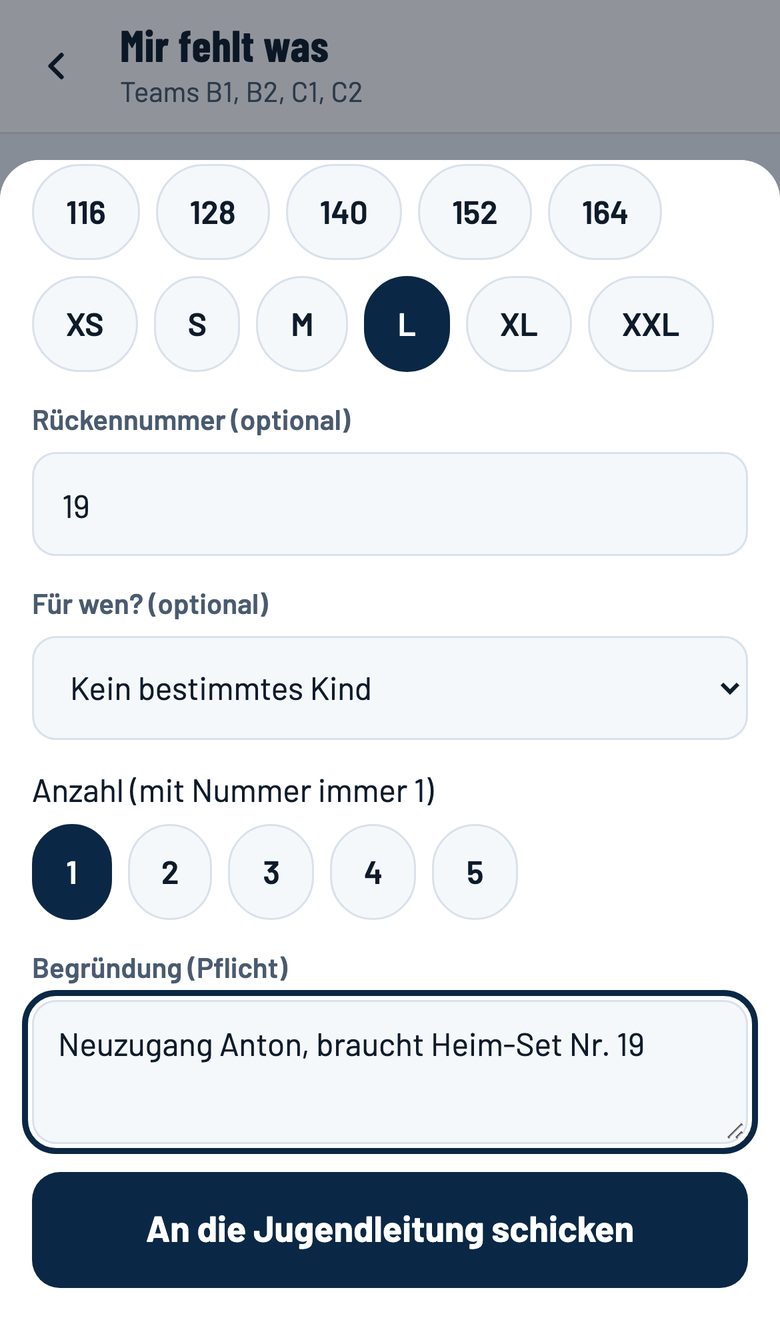
Für mich selbst etwas brauchen
Du brauchst selbst eine Jacke oder ein Shirt? Tippe bei Für wen? auf Für mich (Trainer). Dann Teil, Größe und Anzahl. Du siehst nur Erwachsenengrößen. Die Begründung „Für mich als Trainer“ steht schon da. Dann An die Jugendleitung schicken.
Das siehst nur du und die Jugendleitung. Andere Trainer sehen es nicht. Die Sachen bekommst du direkt. Sie zählen nicht zum Bestand deines Teams.
Fragen oder etwas klappt nicht? Schreib Harm oder Sascha per WhatsApp. Die Bilder zeigen Beispielkinder, keine echten Namen.